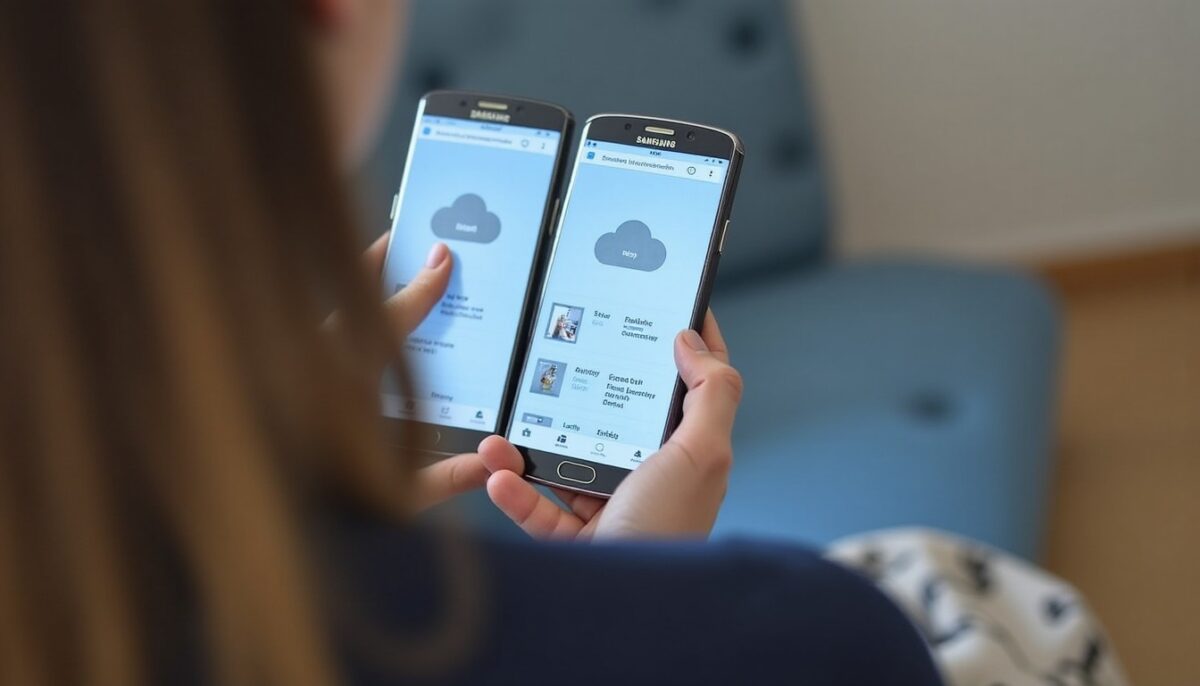
Samsung garantit une harmonie parfaite en associant sa synchronisation Cloud à une continuité fluide entre ses appareils Galaxy, offrant ainsi une expérience utilisateur exceptionnelle. Cette convergence technologique repose notamment sur :
- La sauvegarde automatique et sécurisée des photos, vidéos, contacts et paramètres, accessible de façon transparente sur tous vos appareils Samsung.
- L’intégration poussée avec des services de stockage en ligne tels que OneDrive, Google Drive, et une interopérabilité étendue permettant une gestion simplifiée des données.
- Des mécanismes avancés de protection et de chiffrement assurant confidentialité et contrôle des accès sur chaque appareil.
- Des réglages personnalisables facilitant la continuité des tâches entre smartphone, tablette et PC, sans interruption.
Dans la suite, nous découvrirons comment Samsung organise cette synchronisation Cloud et cette continuité multi-appareils, la connexion centralisée et la gestion intuitive de vos données, ainsi que la sécurité renforcée qui garantit la pérennité et la confidentialité de vos contenus.
A lire en complément : Comment WhatsApp façonne la lutte contre la désinformation au cœur des nouvelles limites de transfert
Comment Samsung orchestre la synchronisation Cloud et la continuité multi-appareils
L’élément central de cette harmonie est votre compte Samsung. Il crée un pont entre vos différents dispositifs Galaxy en reliant profils, préférences et sauvegardes. Grâce à cette connexion unifiée, vous retrouvez instantanément vos données et configurations, même lors d’une migration vers un nouvel appareil.
La synchronisation automatique des photos, contacts, messages et paramètres élimine les interruptions et vous permet de reprendre exactement là où vous vous étiez arrêté. Par exemple, une photo prise sur votre smartphone se retrouve accessible sur votre tablette Galaxy en quelques secondes via Samsung Cloud.
A lire également : Comment Android Auto révolutionne la projection d’écrans sur le tableau de bord grâce à Android
Cette coordination exige un paramétrage précis que l’on peut facilement activer via le menu Paramètres > Comptes et sauvegarde. Une fois connecté, vous pouvez gérer les options de synchronisation applicables aux différentes données et choisir d’associer des services externes comme OneDrive pour étendre votre espace de stockage.
Les points clés à configurer pour une usage optimal
- Activer la sauvegarde automatique des photos et médias pour qu’ils soient accessibles partout.
- Synchroniser contacts, calendrier et messages via votre compte Samsung.
- Choisir une destination de stockage, par exemple OneDrive, pour optimiser la gestion et le partage.
- Configurer les permissions d’accès pour chaque application liée au cloud.
Un témoignage parle souvent plus fort que les mots : Lucie confirme « J’ai restauré mon téléphone sans perdre mes messages ni photos, la continuité a vraiment fonctionné. » Cette fluidité fait partie de l’ADN du système Samsung.
Interopérabilité et intégration avec l’écosystème mobile Samsung et les services tiers
Samsung ne s’arrête pas à son propre Cloud. L’architecture logicielle favorise la connexion avec des services tiers tels que OneDrive, Google Drive ou Dropbox grâce à des API dédiées et une intégration native. Cette ouverture permet de choisir le service adapté à vos besoins professionnels ou personnels tout en gardant une expérience utilisateur cohérente.
Le tableau suivant résume les principales caractéristiques de ces services dans l’univers Samsung :
| Service | Espace gratuit | Intégration Samsung | Accès multi-appareils |
|---|---|---|---|
| Samsung Cloud | Variable selon compte | Intégration native avec Galaxy | Synchronisation entre appareils Galaxy |
| OneDrive | 5 Go | Option officielle d’intégration | Applications sur mobile et PC |
| Google Drive | 15 Go | Intégration via comptes Google | Large compatibilité multi-OS |
| Dropbox | 2 Go | Intégration limitée, apps tierces | Accès sur mobile et desktop |
Par exemple, Marc explique : « La liaison avec OneDrive a simplifié mes sauvegardes professionnelles et mes partages d’équipe. » Cette connexion rend possible le travail collaboratif multi-appareils et le stockage de documents en continu.
Pour approfondir la configuration et la personnalisation de votre système Samsung, découvrez aussi comment Samsung SmartThings automatise votre maison connectée, un parfait prolongement à la continuité multi-appareils et à la gestion intelligente.
Sécurité avancée et gestion du stockage en ligne pour un cloud fiable
Garantir la confidentialité de vos données est une priorité pour Samsung. Afin d’assurer une parfaite sécurité sur votre synchronisation Cloud et votre continuité multi-appareils, plusieurs mesures sont proposées :
- Activation de l’authentification à deux facteurs pour votre compte Samsung, renforçant la protection contre les accès non autorisés.
- Chiffrement des données stockées, aussi bien côté serveur que sur les appareils, pour préserver la confidentialité de vos informations sensibles.
- Gestion active des permissions des applications avec accès à vos données Cloud.
- Nettoyage régulier de l’espace de stockage pour éviter toute saturation qui pourrait ralentir la synchronisation.
Anne témoigne « J’ai sécurisé mon compte avec deux facteurs et j’ai retrouvé la maîtrise complète de mes sauvegardes. » Ces pratiques renforcent la confiance dans l’usage quotidien des services.
Résolution pratique des problèmes liés à la synchronisation et à la continuité multi-appareils
Parfois, des conflits de versions ou interruptions de synchronisation peuvent survenir. Pour les résoudre, quelques bonnes pratiques suffisent :
- Vérifier que tous les appareils disposent d’une connexion Internet stable et que les applications Samsung sont à jour.
- Libérer de l’espace dans votre stockage en ligne en supprimant les fichiers inutiles.
- Exporter localement une version en cas de conflit, puis réimporter et synchroniser une fois corrigé.
Paul souligne : « Mon entreprise a standardisé OneDrive pour éviter les conflits et améliorer la continuité des tâches. » Un exemple concret de gestion efficace dans un contexte professionnel.
Pour mieux comprendre l’interface d’appareil et filtrer les options selon votre langue, n’hésitez pas à consulter notre guide sur l’interface OQEE et filtrage par langue, un complément utile pour affiner votre expérience.